
グーグルドキュメントで自作のカレンダーを作っています。
自分の絵の右下にタイトルを入れたい時ってありますよね?
文字を入れる位置は上でも真下中央でも、どこでもいいのですが
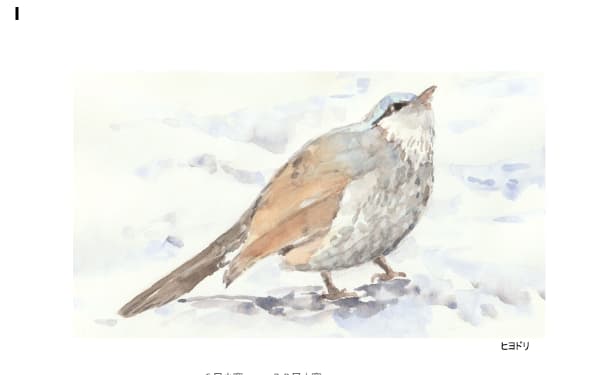
この図なら「ヒヨドリ」です。これがテキストボックスです。
グーグルドキュメントでテキストボックスを入れるには
メニューバーから「挿入」→「描画」→「新規」をクリックします。
すると↓ こんな画面が開きます
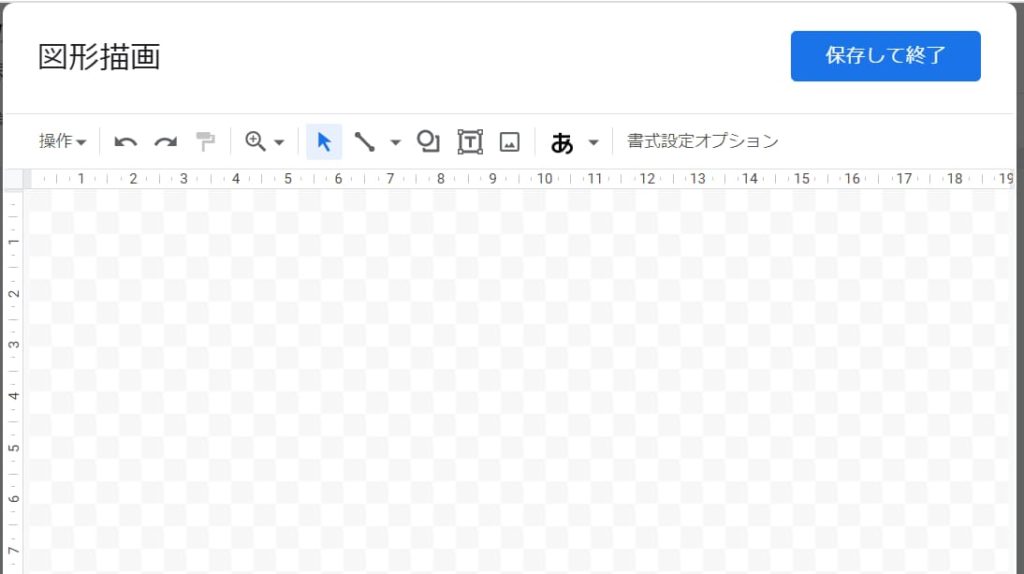
「あ」の字から左2つ目 四角にTの字 がテキストボックスです。
これをクリックすると 図形描画領域でカーソルが✚に変わります。
これを適当にドロップすると 見慣れたテキストボックスが出現します。
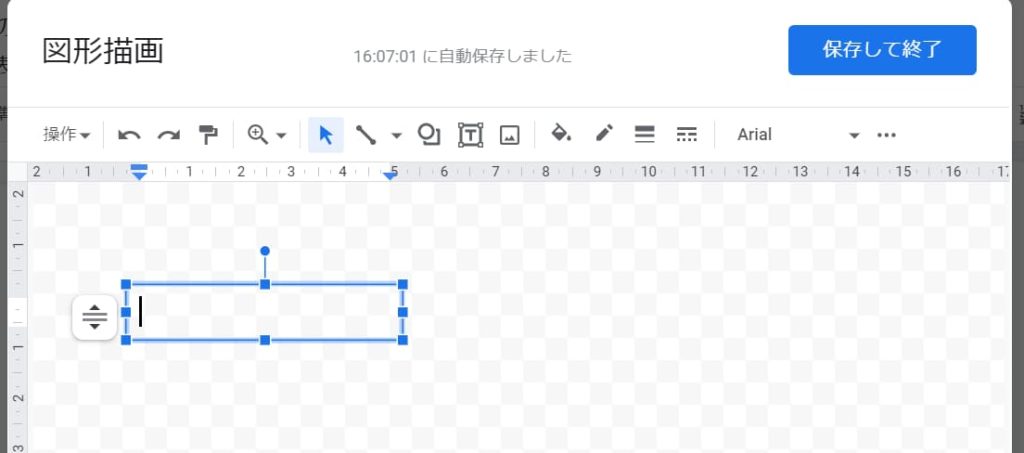
文字の色、フォント、大きさ等は
メニューバーの一番右 点3つの オプションをクリックです。
これでよしと思ったら「保存して終了」をクリック
ここではテキストボックスに「ヒヨドリ」を入れてみます。
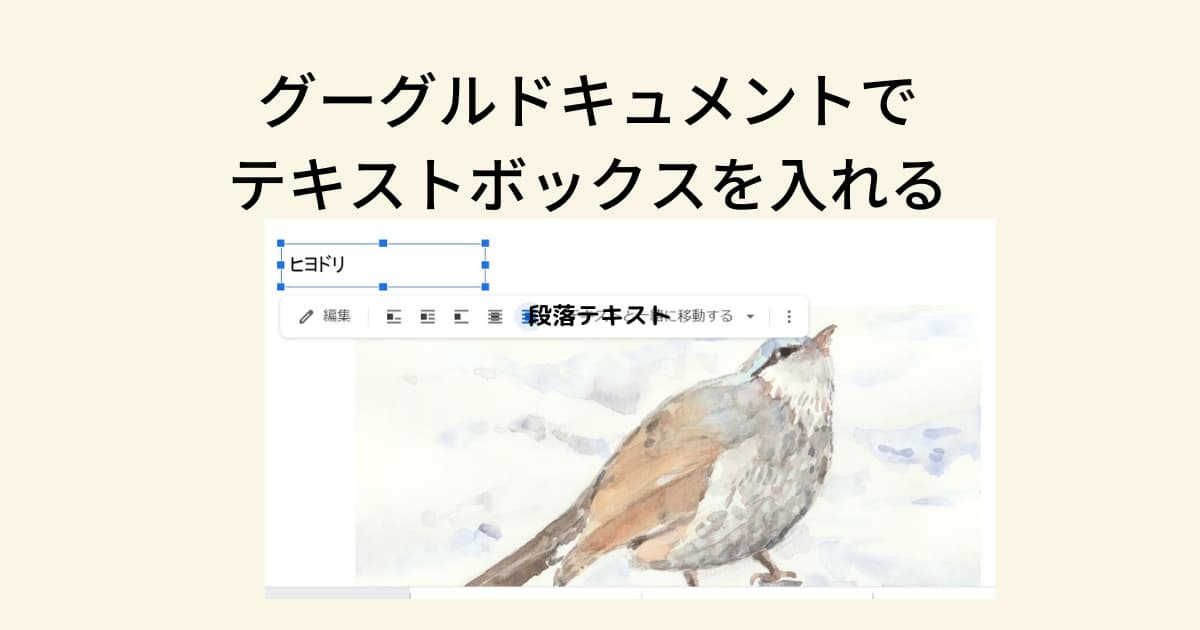
すると 思いがけないところに 「ヒヨドリ」が出現します。
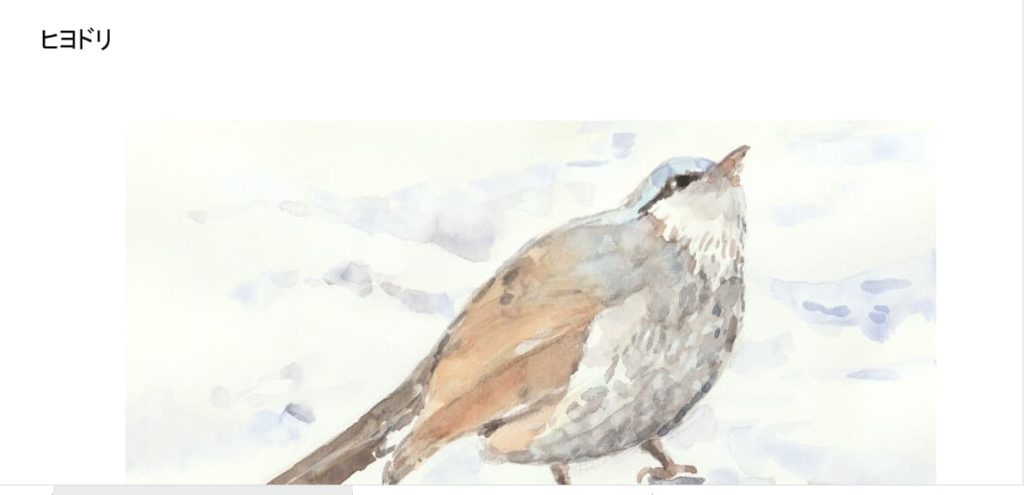
この「ヒヨドリ」の上にカーソルを置いてクリック
すると↓ こんな画面になります
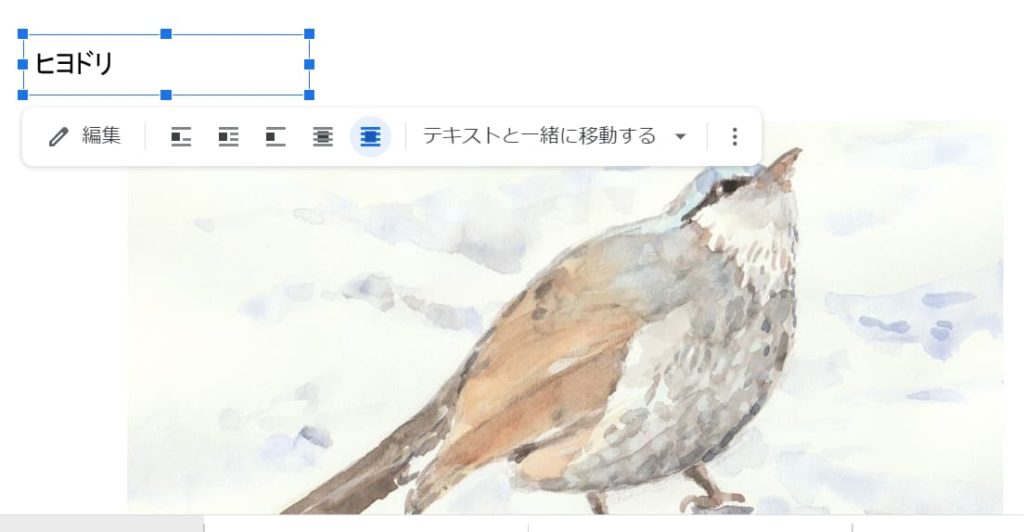
デフォルトでは一番左の「行内」ですが
私は 左から5番目「テキストの前面」にしています。
(前面だと絵に文字がかかっても表示できるので)
そして右隣の「テキストと一緒に移動する」をクリックして
「ページ位置に固定」を選びます。
(よくわかりませんが、テキストと一緒に移動されるとろくでもないことが起こります)
この状態でテキストボックスをドロップして自分の好きな位置に引っ張り離します。
ここで自分の設定したテキストの文字を再度変更したいと思ったら
「編集」をクリックです。
グーグルドキュメントでテキストボックスをいれるのは、なんだか複雑です。
もっと簡単にできないのか?とても疑問です。
絵を描きます